发布时间:2026-09-23 00:32:13 点击量:
佳能打印机作为办公和家庭环境中的常见设备,其性能和功能的验证对于确保打印质量至关重要。其中,打印测试页是检查打印机是否正常工作的一种简便方法。以下是关于佳能打印机如何打印测试页的详细步骤:
首先,确保佳能打印机与电脑已正确连接。无论是通过USB接口还是网络连接,都需要确保连接稳定且驱动程序已正确安装。同时,检查打印机的墨盒或碳粉盒是否已安装好,纸张是否放置在正确的位置。
1. 通过开始菜单进入控制面板。在Windows系统中,可以从开始菜单中选择“设置”,然后选择“打印机”或“打印机和传真”,或者直接进入控制面板,选择“打印机和其他硬件”下的“打印机和传线. 在打印机列表中,找到您的佳能打印机图标,右键单击,从弹出的菜单中选择“属性”。
1. 在打印机属性的对话框中,选择“常规”选项卡。在这里,您将看到一个名为“打印测试页”的选项。
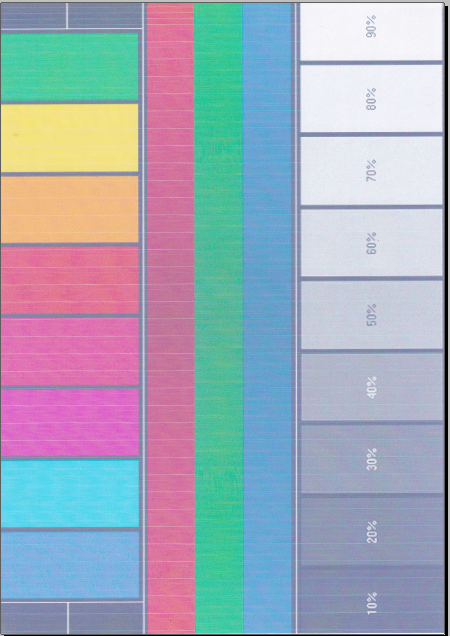
2. 点击“打印测试页”按钮,系统将开始打印测试页。测试页的内容通常包括各种颜色、字体和图形的组合,用于验证打印机的打印质量、颜色准确性以及墨盒或碳粉盒的工作情况。
打印完成后,仔细检查测试页上的内容。如果发现打印质量不佳、图像重叠或缺失等问题,可能意味着打印机需要维修或更换部件,如打印头。
对于某些特殊型号的佳能打印机,如佳能C3020系列,打印测试页的方法可能有所不同。通常,这些打印机具有特定的按键组合来进入测试模式。例如,长按停止键10秒以上,然后依次选择Testmode项、PRINT项等,进行详细的测试设置。
通过以上步骤,您可以轻松打印佳能打印机的测试页,并据此判断打印机的性能和功能是否正常。