发布时间:2026-08-30 05:34:42 点击量:
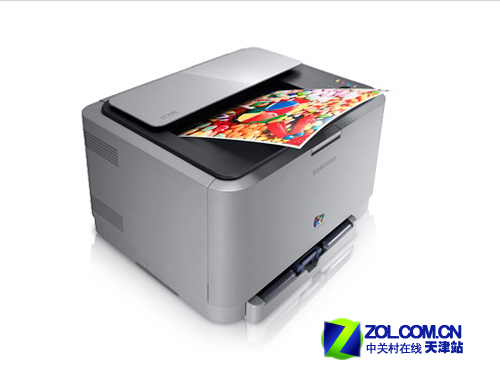
在现代办公和家庭环境中,打印机已经成为一个必不可少的工具。无论是打印重要文件、复印资料,还是扫描文档,打印机的便捷性极大地提高了我们的工作效率。然而,尽管许多人每天都在使用打印机,但对于如何在电脑上正确安装打印机,很多用户却感到一筹莫展。本文将为您提供一个详细的安装指南,让您轻松上手,顺利完成打印机的安装。
在安装打印机之前,第一步是确认您所使用的打印机类型。打印机主要分为两大类:激光打印机和喷墨打印机。激光打印机一般打印速度较快,适合大批量文档的打印,尤其是黑白文件。而喷墨打印机则在打印高质量图像和照片方面表现更佳。此外,打印机还分为有线打印机和无线打印机:有线打印机通过USB线连接到电脑,而无线打印机则通过Wi-Fi网络连接,这将影响安装的方式和步骤。
如果您使用的是有线打印机,简单地将USB线连接到电脑的USB接口。连接后,电脑通常会自动识别打印机,随后提示您安装驱动程序。
对于无线打印机,您需要确保打印机已连接到同一Wi-Fi网络。您可以在打印机的显示屏上找到设置选项,通过输入Wi-Fi密码将其连接至网络。连接成功后,您可以在电脑上搜索可用的打印机。
打印机驱动程序是电脑与打印机之间的桥梁。安装驱动程序后,电脑才能正确识别和使用打印机。
在完成设置后,建议进行一次测试打印,确保打印机正常工作。选择一份文档,右键单击并选择“打印”,查看打印效果。如果打印正常,则说明打印机安装成功!
:如果电脑无法识别打印机,请检查连接是否正常,确保USB线连接牢固,或者检查打印机是否已连接到正确的Wi-Fi网络。如果问题仍然存在,请尝试重启电脑和打印机。
:打印质量如果不佳,可能是墨盒或硒鼓需要更换。通过打印机的设置菜单进行清洁或校准,确保使用适合打印机的纸张。
:如果打印任务卡住,可以尝试取消当前的打印任务。打开“设备和打印机”,右键单击打印机图标,选择“查看正在打印的内容”,然后取消所有待打印的任务。
为确保打印机的正常运行,定期更新打印机驱动程序是非常重要的。您可以访问打印机制造商的官方网站,检查是否有更新版本的驱动程序可供下载。更新驱动程序通常能够解决兼容性问题和性能问题。
现代打印机通常具备许多附加功能,如复印、扫描和传真。您可以通过打印机的控制面板或电脑上的相关软件来使用这些功能。例如,在扫描文档时,可以选择将其保存为PDF格式,或直接通过电子邮件发送扫描件。
安装打印机并不复杂,只需按照上述步骤操作即可顺利完成。了解打印机类型、连接方式以及如何安装驱动程序是成功安装的关键。同时,定期的维护和保养也可以大大延长打印机的使用寿命,提高打印质量。希望本文能够帮助您顺利安装和使用打印机,提升您的工作效率。返回搜狐,查看更多